
Willkommen bei Port55 Business
Port55 Business – Dienstleistungs- und Handwerksbetriebe
Mehr Sichtbarkeit. Mehr Kunden. Faire Werbekosten.
Port55 vereint Immobilienmarkt, Automarkt, Kleinanzeigenmarkt und Veranstaltungskalender auf einer gemeinsamen Plattform – für vielseitige, effektive und kostengünstige Werbung Ihres Unternehmens.
Stellen Sie Ihre Leistungen dort vor, wo Interessenten nach Angeboten suchen. Verbinden Sie Ihren Unternehmensauftritt mit konkreten Leistungsangeboten, Beratungstagen und regionaler Werbung.
1. Gewerbekonto eröffnen und verifizieren
- Öffnen Sie Registrieren und aktivieren Sie „Gewerblich“. Geben Sie Firmenname, Benutzername, E-Mail-Adresse und Ihr Passwort mit Wiederholung ein. Beachten Sie die angezeigten Passwortregeln und gegebenenfalls die Sicherheitsabfrage.
- Bestätigen Sie Ihre E-Mail mit dem zugesandten Code und melden Sie sich an.
- Öffnen Sie Mein Konto. Unter „Profil Verifizierung“ wählen Sie „Verifizierungsantrag stellen“, laden die angeforderten Nachweise hoch und senden den Antrag ab. Ist Ihr Konto bereits verifiziert, wird dort der bestätigte Status angezeigt.
Profilverifizierung und Branchenfreigabe sind getrennt: Die Profilverifizierung bestätigt Ihr Konto. Unter Branche & Zugang wählen Sie zusätzlich Ihre Hauptbranche. Für Ihren Betrieb stehen die allgemeinen Businesspakete zur Verfügung. Die Auswahl allein erteilt keine zusätzlichen Tarifrechte.
In Bildern: Profilverifizierung und Branchenwahl
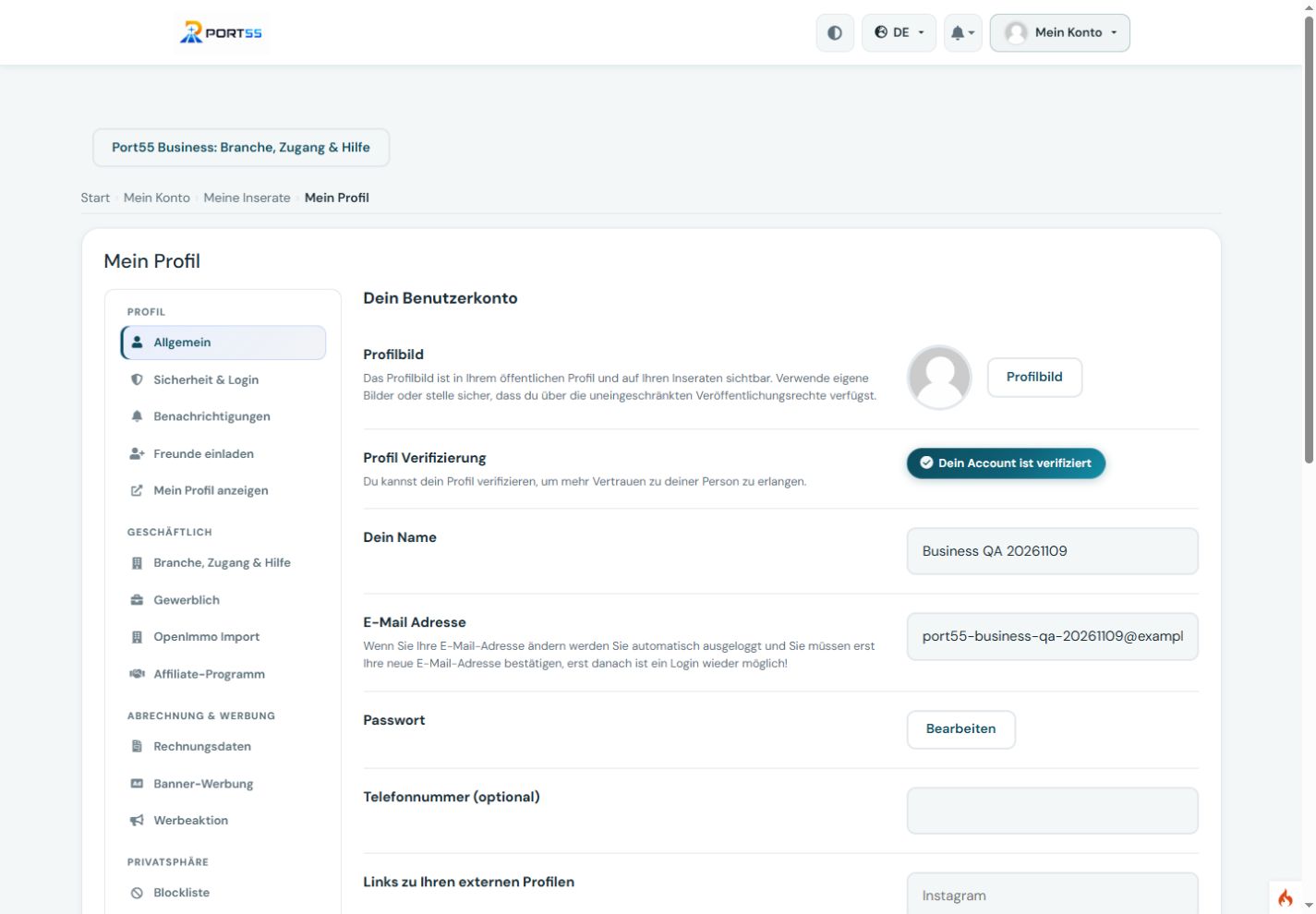
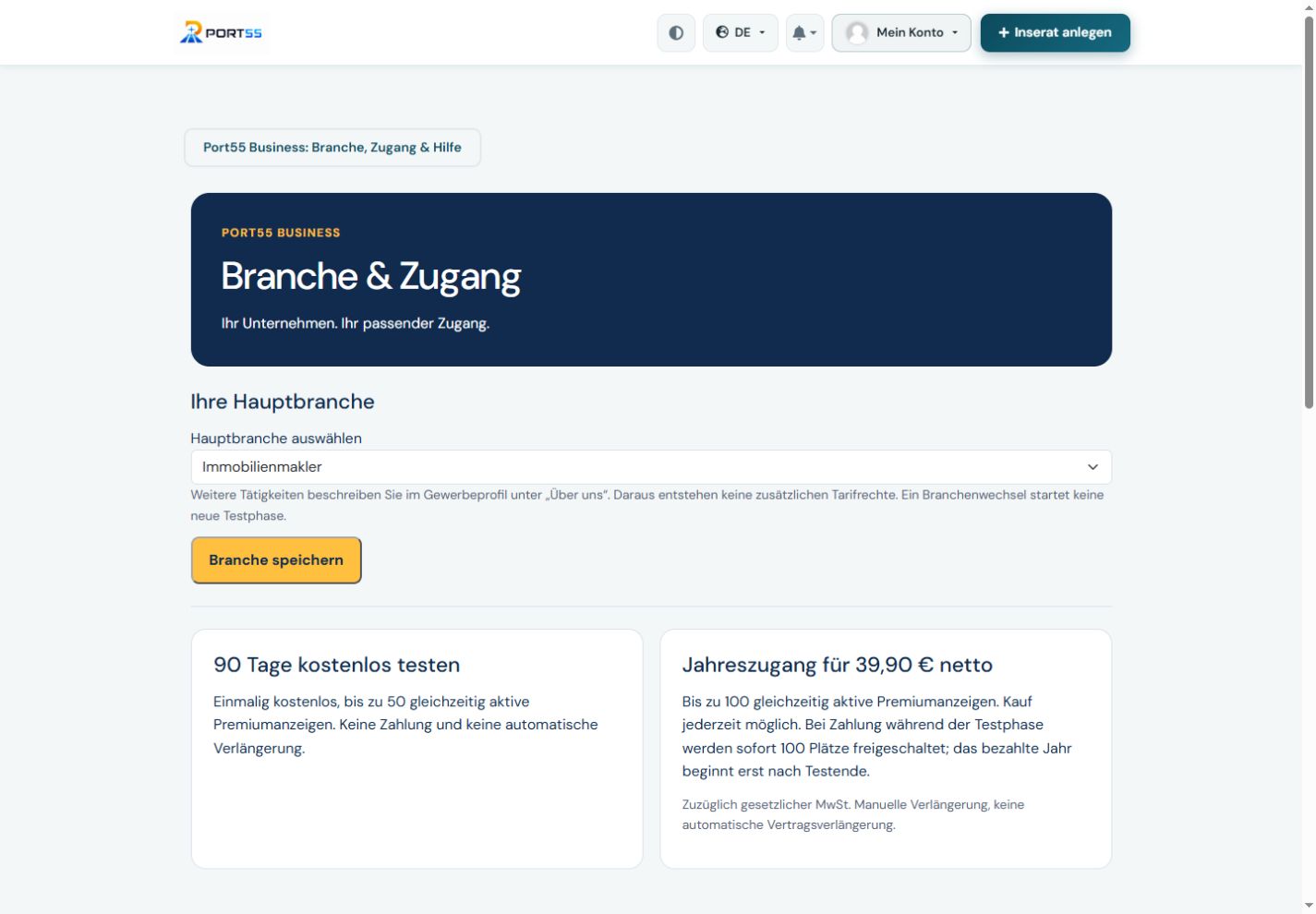
Status erkennen und Hilfe erhalten
E-Mail-Bestätigung und Profilverifizierung sind zwei getrennte Schritte. Bei einem eingereichten Antrag erscheint „In Bearbeitung“, nach der Freigabe „Verifiziert“.
Welche Angaben für Ihr Gewerbekonto benötigt werden, entnehmen Sie dem bestehenden Verifizierungsdialog. Wählen Sie nach der Anmeldung unter „Branche & Zugang“ Ihre Hauptbranche. Die Auswahl allein erteilt keine Tarifberechtigung. Weitere Tätigkeiten können Sie unter „Über uns“ angeben. Ein Unternehmens- oder Branchenwechsel erzeugt keinen weiteren Testanspruch. Fehlt der Code, prüfen Sie auch den Spamordner. Bei Problemen nutzen Sie Support-Tickets oder info@port55.de.
2. Ihr Unternehmensauftritt entsteht aus Ihrem Gewerbeprofil
Ihr Shop wird automatisch aus Ihren gespeicherten Gewerbedaten und aktiven Anzeigen aufgebaut. Ein eigener Webseitenbau ist nicht nötig. Für die öffentliche Anzeige aktivieren Sie den Shop im Gewerbeprofil und speichern Ihre Angaben.
- Öffnen Sie Gewerbliche Informationen. Ergänzen Sie Firma, Ansprechpartner, Anschrift, Kontaktangaben, „Über uns“, Öffnungszeiten und die für Ihren Betrieb erforderlichen Rechtstexte.
- Aktivieren Sie im Abschnitt „Shop“ den Schalter „Shop aktivieren / deaktivieren“. Ergänzen Sie Logo, Shop-Bilder, Webseite, „Shop-Information Startseite“ und Begrüßungstext.
- Wählen Sie „Speichern“, anschließend „Ihr Shop“ oder „Vorschau“. Mit „Unternehmensprofil“ öffnen Sie die ergänzende Firmenansicht.
Bei der gewerblichen Registrierung ist der Firmenname Pflicht. Das Gewerbeformular markiert derzeit keine weiteren Felder technisch als Pflichtfelder. Füllen Sie Firma, Ansprechpartner, Anschrift und Kontakt dennoch vollständig aus und hinterlegen Sie die für Ihren Betrieb erforderlichen Rechtstexte. Logo und Sliderbilder ergänzen Ihren Auftritt; sie ersetzen keine Unternehmensangaben.
In Bildern: Gewerbeprofil, Logo und Shop-Slider
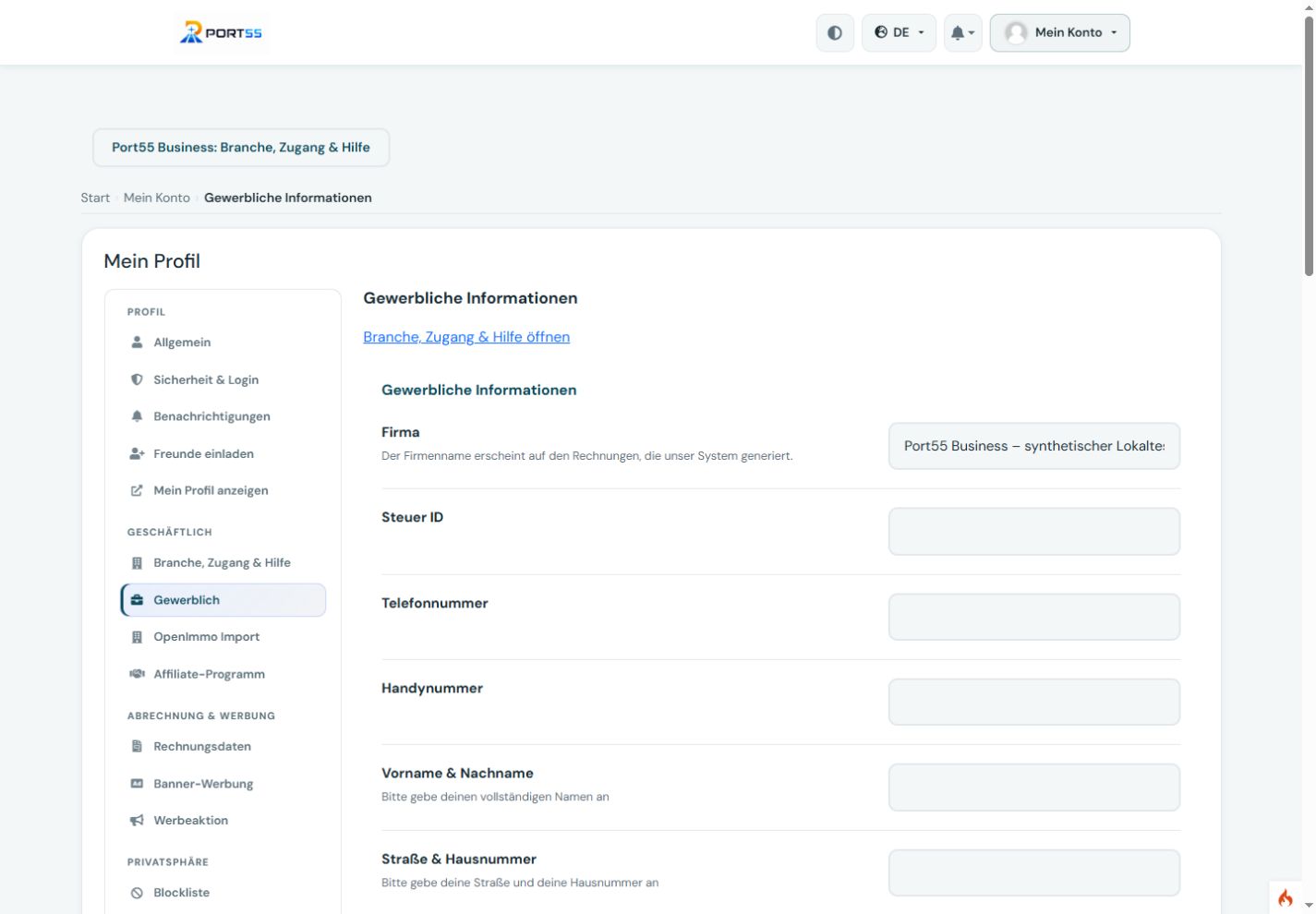
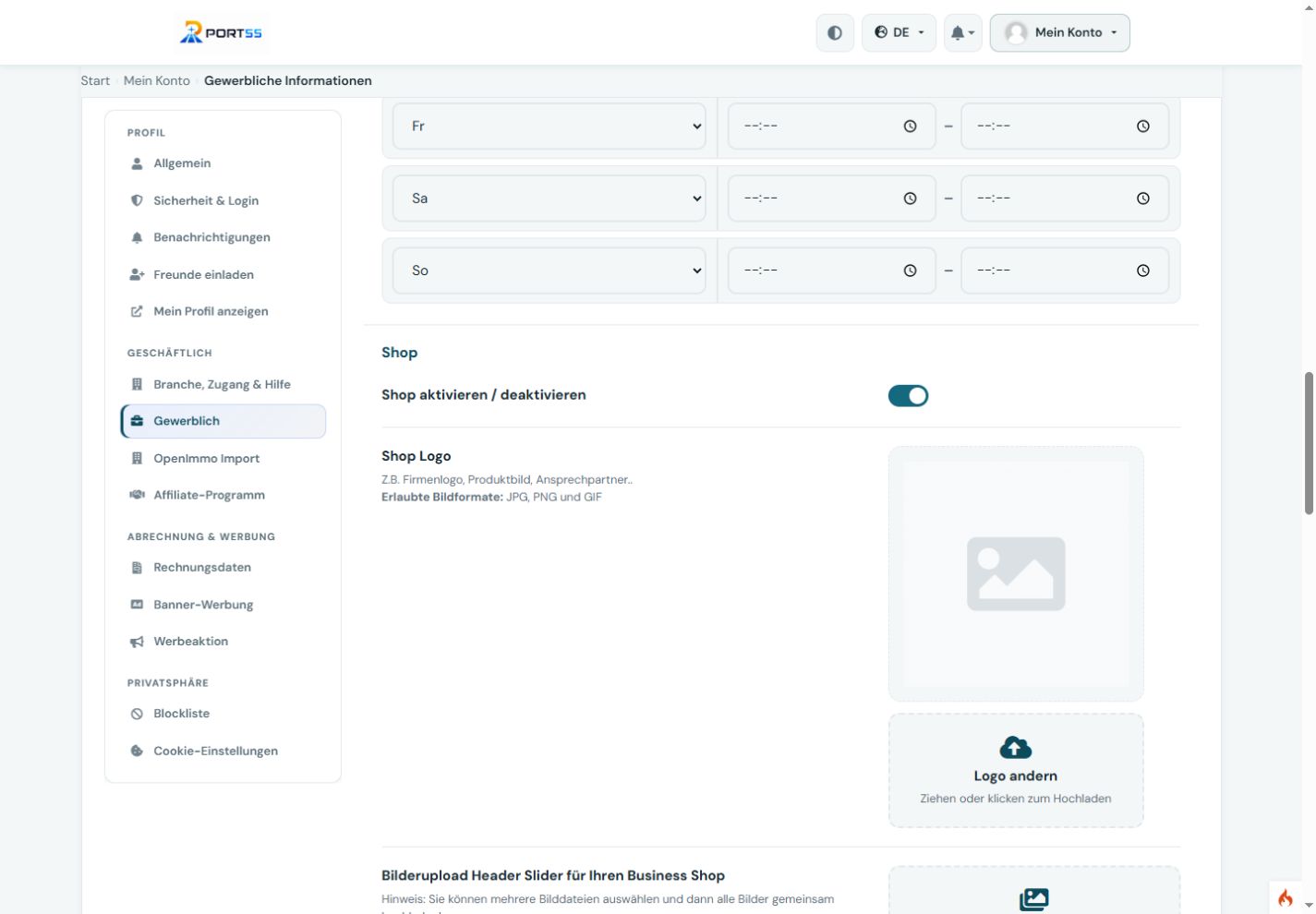
Was automatisch übernommen wird
Shop und Unternehmensprofil verwenden die gespeicherten Gewerbedaten. Ihre aktiven Anzeigen werden Ihrem Shop zugeordnet. Änderungen speichern Sie erneut im Gewerbeprofil und kontrollieren danach beide öffentlichen Ansichten.
„Über uns“ beschreibt das Unternehmen im Firmenprofil; „Shop-Information Startseite“ ist der eigene Text für den Shop. Das Logo erscheint im Firmenprofil; die bestehende Shop-Startseite besitzt keinen separaten Logobereich.
Wichtig beim Bilderwechsel: Ein neuer Upload von Shop-Bildern ersetzt die bisherige Slider-Bilderserie. Wählen Sie deshalb alle Bilder aus, die anschließend erscheinen sollen.
Im Konto heißt die Funktion „Shop“. Für Ihren Betrieb dient sie als Unternehmensauftritt mit Leistungsangeboten; eine gesonderte Referenzgalerie wird hier nicht vorausgesetzt.
3. Dienstleistungen und Angebote veröffentlichen und verwalten
- Öffnen Sie „Anzeige aufgeben“ und wählen Sie eine passende Dienstleistungskategorie.
- Beschreiben Sie die konkrete Leistung, den Einsatzort und den angebotenen Preis beziehungsweise die im Formular verfügbare Preisart. Verwenden Sie eigene Arbeits- oder Ergebnisbilder mit den nötigen Nutzungsrechten.
- Prüfen Sie Ihre Angaben und die ausgewiesenen Konditionen. Schließen Sie die Veröffentlichung ab. Kontrollieren Sie die öffentliche Anzeige und verwalten Sie Änderungen unter „Aktive Anzeigen“.
Unter Aktive Anzeigen öffnen Sie die angebotenen Bearbeitungs- und Verwaltungsaktionen. Prüfen Sie auch ausstehende und abgelaufene Anzeigen, wenn ein Angebot öffentlich fehlt. Nicht mehr verfügbare Angebote sollten Sie mit der jeweils angebotenen Statusaktion aus dem aktiven Bestand nehmen.
Ihre Anzeigen können auch über Google gefunden werden
Öffentliche, für Suchmaschinen freigegebene Anzeigen werden über die XML-Sitemap auffindbar gemacht. So können Interessenten Ihre Dienstleistungen und Angebote über Google entdecken, auch wenn sie Port55 zuvor nicht besucht haben.
Sitemap-Eintrag, Abruf durch Google und tatsächliche Indexierung sind unterschiedliche Schritte. Die Sitemap garantiert weder Indexierung noch Rankings, Besucherzahlen oder Umsatz.
So unterstützen Sie eine hilfreiche Angebotsseite
Verwenden Sie einen konkreten Titel, eine eigenständige Beschreibung, zutreffende Angaben und aussagekräftige Bilder. Halten Sie Preis, Standort und Verfügbarkeit aktuell. Deaktivierte, gelöschte oder nicht öffentlich freigegebene Anzeigen sind keine dauerhaft auffindbaren Angebotsseiten.
4. Mit Veranstaltungen neue Kontakte gewinnen
Nutzen Sie Informationsabende, Workshops, Vorführungen oder Beratungstage als Anlass, Ihr Unternehmen kennenzulernen.
- Öffnen Sie Meine Events und die dort angebotene Anlage eines neuen Termins.
- Tragen Sie Anfangs- und Enddatum sowie die Uhrzeiten ein. Ergänzen Sie „Titel der Veranstaltung“, Veranstaltungsstätte, Straße, Land, PLZ und Ort.
- Ergänzen Sie Kurzfassung und Beschreibung, laden Sie unter „Foto/Grafik“ Ihre Bilder hoch und geben Sie Kontakt- und gegebenenfalls Copyrightangaben an.
- Prüfen Sie alles und wählen Sie „Datensatz speichern“. Kontrollieren Sie den Eintrag im Veranstaltungskalender. Unter „Meine Events“ können Sie eigene Termine später bearbeiten oder löschen.
Bilder ersetzen und Veröffentlichungskosten
Ein neuer Veranstaltungsbild-Upload kann die bestehenden Veranstaltungsbilder ersetzen. Halten Sie die gewünschte vollständige Bildauswahl bereit.
Die geltenden Konditionen der Eventveröffentlichung klären Sie vorab mit Port55. Aus einer kostenlosen Testphase für Anzeigen folgt keine pauschale Kostenfreiheit für Veranstaltungen.
5. Geben Sie Ihren Angeboten zusätzliche Aufmerksamkeit
Regionale Dienstleistungen und Saisonaktionen für Ihren Betrieb: Wählen Sie Werbung passend zum Anlass und zu Ihrem Budget.
Ihr Angebot im Blickfeld
Dienstleistungen und Angebote gezielt hervorheben: Hochschieben bringt ausgewählte Anzeigen nach vorn, Galerie und farbige Markierung schaffen zusätzliche Aufmerksamkeit. Die Extras buchen Sie separat.
Ihre Kampagne auf Port55
Regionale Dienstleistungen und Saisonaktionen für Ihren Betrieb mit Bannerflächen und individuell abgestimmten Aktionen verbinden.
Bannerwerbung ansehenWerbung bündeln: Für Ihren Betrieb stehen zusätzlich die buchbaren Business-Komplettpakete zur Verfügung. Vergleichen Sie die enthaltenen Leistungen und wählen Sie passend zu Ihrem Werbevorhaben.
Hochschieben, Rahmen und Galerie
- Hochschieben: bringt eine Anzeige erneut nach vorn. Angeboten werden 1× sofort, 4× einmal pro Woche oder 7× täglich einmal.
- Rahmen: hebt die Anzeige in der Übersicht farblich hervor.
- Galerie: zeigt das Angebot zusätzlich in der vorgesehenen Galeriefläche.
Öffnen Sie bei Ihrer Anzeige „Schneller verkaufen“, wählen Sie die angebotene Option beziehungsweise das Paket und prüfen Sie Preis, enthaltene Extras und Laufzeit vor dem Checkout. Rahmen und Galerie können mit weiteren Extras kombiniert sein. Diese Zusatzleistungen sind auch während der Testphase kostenpflichtig.
Die Preise werden aus der vorhandenen Preisverwaltung übernommen. Die aktuelle Buchungsseite ist maßgeblich; auffällige Preisangaben bitte vor Abschluss mit Port55 klären.
Bannerwerbung buchen
Öffnen Sie Banner buchen. Wählen Sie ein verfügbares Paket mit Werbefläche, Preis und Laufzeit, geben Sie Titel und Ziel-URL ein und laden Sie Ihr Bannerbild hoch. Optional können Kategorie und Land eingegrenzt werden. Reichen Sie den Banner ein und folgen Sie dem Checkout. Nach Zahlung wird die Werbung vom Port55-Team geprüft und freigeschaltet.
Die lokale Paketverwaltung enthält Startseite Mitte, Listenansicht oben, Inserat oben, Sidebar sowie Startseite links und rechts. Seitliche Flächen können auf Smartphones ausgeblendet werden. Buchbare Flächen und Laufzeiten richten sich nach der aktuellen Verwaltung.
Verlinken Sie beispielsweise auf Ihren Shop, ein passendes Angebot oder Ihre Unternehmenswebseite. Bildformate finden Sie unten. Alle gewerblichen Preise gelten netto zuzüglich gesetzlicher Mehrwertsteuer.
Sie möchten mehr Aufmerksamkeit?
Wir entwickeln mit Ihnen eine passende Werbemöglichkeit. Individuell gestaltete Banner, besondere Platzierungen, Werbekombinationen über mehrere Portalbereiche oder zeitlich begrenzte Unternehmens- und Produktaktionen stimmen wir nach Bedarf und Verfügbarkeit persönlich ab.
Individuelle Werbung anfragenWas kostet die Nutzung?
Wählen Sie Ihr Business-Komplettpaket: Business Start für 99 € netto, Business Premium für 189 € netto oder Business Power für 249 € netto. Prüfen Sie vor der Buchung die enthaltenen Anzeigen, Extras und die im Angebot ausgewiesene Laufzeit. Die speziellen 90 Testtage und der Jahreszugang für 39,90 € gelten ausschließlich für freigegebene Immobilienmakler und Autohändler.
Bequem per Banküberweisung bezahlen
Wählen Sie Ihr Businesspaket und im Kaufabschluss Banküberweisung. Übernehmen Sie Bankverbindung, Gesamtbetrag und den dort angegebenen Verwendungszweck. Nach Prüfung des Geldeingangs schaltet die Administration das gebuchte Kontingent frei. Ihre Bestellung finden Sie unter Meine Rechnungen.
Die Auswahl der Zahlungsart ist noch keine Zahlung. Es gibt keine automatische Abbuchung. Für Banner und Anzeigenextras gelten die separat ausgewiesenen Preise. In der lokalen Testumgebung keine echte Überweisung vornehmen.
Alle gewerblichen Preisangaben verstehen sich netto, zuzüglich gesetzlicher Mehrwertsteuer.
Bilder, die Ihr Angebot gut zeigen
Verwenden Sie klare Motive und einheitliche Formate. Wichtige Bildinhalte und Texte sollten genügend Abstand zum Rand haben, da Vorschaubilder anders zugeschnitten sein können als die Detailansicht.
Bildgrößen und Uploadvorgaben ansehen
| Bildart | Format und Verhalten |
|---|---|
| Anzeigenbilder | JPG, JPEG, PNG, GIF oder WebP. Zulässige Breite 50–6000 px, höchstens 10 MiB je Datei vor den zusätzlichen Servergrenzen. Kein festes Seitenverhältnis oder empfohlenes Upload-Pixelmaß vorgegeben. |
| Shop- und Profil-Slider | Empfehlung 1920 × 700 px, etwa 2,74:1. Alle Bilder möglichst gleich groß. Shop-Header werden vollständig und proportional angezeigt; verschiedene Formate können wechselnde Höhen erzeugen. JPG, PNG oder GIF entsprechend den Formularhinweisen. Die Profilansicht verwendet dieselben Shopbilder, kann aber anders zuschneiden. |
| Firmenlogo | JPG, PNG oder GIF laut Formular. Kein festes oder empfohlenes Pixelmaß hinterlegt. Prüfen Sie die Lesbarkeit im Unternehmensprofil. |
| Veranstaltungsbilder | JPG, PNG oder GIF laut Formular. Kein festes oder empfohlenes Pixelmaß hinterlegt. Vorschaubilder können zuschneiden; kontrollieren Sie Kalender- und Detailansicht. |
| Werbebanner | JPEG, PNG, GIF oder WebP; Bildlimit 10 MiB. Nach Fläche: 728 × 90 / 970 × 250 oben; 300 × 250 / 336 × 280 Mitte; 160 × 600 / 120 × 600 seitlich. Mobile Flächen: 320 × 50 / 320 × 100, sofern angeboten. Format passend zum gebuchten Platz wählen. |
Zusätzlich gelten die aktuellen Uploadgrenzen dieses Portals: pro Datei 64 MiB, je Upload insgesamt 72 MiB und höchstens 20 Dateien. Die niedrigere Grenze ist maßgeblich. Verkleinern Sie große Bilder vor dem Upload.
Für Shopbilder, Logo und Events ist in den geprüften Speicherfunktionen keine automatische Komprimierung oder feste Größenbegrenzung hinterlegt. Die PHP-Uploadlimits des jeweiligen Servers gelten zusätzlich. Allgemeine Anzeigen unterstützen Bildbearbeitung und Komprimierung; der endgültige Zuschnitt hängt von Bearbeitung und Darstellung ab. Prüfen Sie das Ergebnis auf Desktop und Smartphone.